Showing posts with label Tips and Tricks. Show all posts

Sunday, 20 July 2014

Apa itu Mode Bridge? Mode bridge adalah tipe koneksi yang berfungsi sebagai jalan/jembatan. Tipe koneksi ini (Mode Bridge) biasanya dipakai jika kita ingi melakukan setting Dial Up Speedy melalui Router. Sebagai contoh:

ISP (misal speedy) ----> Modem (mode bridge) -----> Router (Dial Up) -----> Client PC/Laptop

Dalam kasus diatas modem hanya berfungsi untuk jembatan saja. bukan Dial Up.
Pertama buka browser anda (Firefox/Internet Explorer) dan masukan alamat modem : 192.168.1.1 lalu tekan enter kemudian ketikan
username: admin
password: admin

Setelah masuk ke konfigurasi modem pilih Quick Start lalu klik Run Wizard

Klik next

Pilih GMT +07:00 Bangkok, Jakarta, Hanoi kemudian klik next

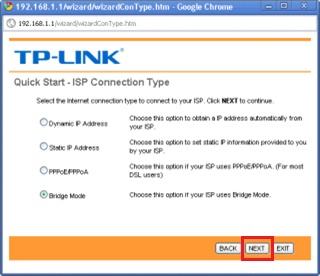
Pada bagian ini, pilih Bidge Mode kemudian klik next

Isi VPI dan VPC sesuai daerah anda, disini penulis menggunakan VPI=0 dan VPC=35. Untuk connection type=1483 Bridged IP LLC, kemudian klik next

Klik next lagi, kemudain modem akan restart

Setelah kembali ke konfigurasi modem, cek status modemnya apakah sudah connected atau belum. Kalau belum connected, cek kembali apakah ada yang salah, terutama nilai VPI dan VCI nya

Selesai. Terima kasih, semoga bermanfaat..!!


Monday, 7 April 2014

Mikrotik tidak hanya tersedia dalam produk hardware, namun juga menyediakan produk software dalam bentuk Operating System yang mana dapat diinstall di PC.

Salah satu nilai lebih ketika kita memilih PC router, kita bisa upgrade spesifikasi PC sesuai kebutuhan jaringan kita. Misal ketika processor sudah dirasa terlalu terbebani, kita bisa upgrade ke processor dengan kemampuan yang lebih tinggi.

Sedangkan kekurangan dari PC router salah satunya RAM yang maksimal hanya 2 GB, konsumsi power yang cukup besar, dibandingkan dengan RouterBoard yang hanya membutuhkan konsumsi power yang relatif kecil.

Sebelum mambahas lebih jauh, perlu diketahui terlebih dahulu apa itu PC Router. PC Router merupakan sebuah PC yang sudah disiapkan untuk dijadikan sebagai Router.

PC ini tidak akan digunakan untuk kebutuhan komputer pada umumnya, namun akan difungsikan untuk menjalankan service dalam jaringan.

Jika kita sudah menyiapkan PC yang nantinya khusus dijadikan sebagai PC Router, selanjutnya yang perlu dilakukan adalah menginstall PC tersebut dengan Mikrotik OS. Langkah installasi Mikrotik OS :

1. Download CD Image Mikrotik OS dalam format ISO. Anda bisa download disini.
2. Burn file ISO ke dalam CD menggunakan aplikasi CD Burner, seperti Nero dan sejenisnya.
3. Jika CD Mikrotik OS sudah siap, setting BIOS PC ke bootingan awal via CD ROM
4. Masukkan CD Mikrotik OSnya.
5. Jika PC Router berhasil booting via CD ROM, maka akan tampil seperti berikut:

6. Lakukan proses instalasi dengan memilih (check) semua pilihan dengan tombol ‘a‘.
7. Kalau sudah diceklis semua, tekan tombol "i" untuk meginstall Mikrotik.
8. Akan ada pertanyaan, apakah akan menyimpan konfigurasi yang sudah ada? ketik "n".
9. Dan ada juga peringatan bahwa hardisk akan di format.

10. Ketik "y" pada pertanyaan Continue?. PC akan memulai proses installasi Mikrotik OS.
11. Tunggu, sampe proses instalasi nya selesai.
12. Jika proses install sudah selesai, tekan ENTER untuk restart
13. Kembalikan setting booting pada BIOS melalui hardisk.
14. Setelah itu akan muncul tampilan login.
15. Ketikan “admin” (tanpa tanda petik) pada Mikrotik Login.
16. Dan pada password enter aja. karena password defaultnya tidak ada password
17. Jika berhasil maka akan muncul gambar tampilan awal mikrotik (lihat gambar).

Sekarang Mikrotik RouterOS nya sudah terinstall di PC anda. Namun mikrotik nya hanya bisa digunakan selama 24 jam saja, karena masih dalam masa trial. Untuk bisa membuatnya full version menggunakan lisensi level 6, perlu dilakukan registrasi lisensi dulu. File lisensi level 6 nya sudah ada di paket ISO yang sebelumnya sudah di download disini.

Untuk cara registrasi lisensi mikrotik V 5.20 lihat disini.

Selesai. Terima kasih, Semoga bermanfaat..!!

Thursday, 12 April 2012


Postingan kali ini gue mau share tentang cara menyetel drum atau tuning drum. Oke..!! mari kita simak.

Pada umumnya ada 3 bagian drum yang perlu di tune, yaitu snare, tom, dan bass drum.
SNARE DRUM untuk snare drum, ada 3 bagian yang perlu di stel agar menghasilkan suara yang bagus, yaitu batter head (kulit atas yang untuk di pukul), snare head (kulit bawah untuk merespon snare wire), da snare wire (kawat dibawah snare yang menghasilkan suara snare)
1. Mulai dengan batter head (kulit bagian atas). Lepaskan batter head dari shell (badan drum). Lenturkan head tersebut dengan menekan bagian pinggirnya ke dalam (jangan takut rusak, batter head sangat kuat).

Setelah itu, letakkan head pada shellnya. Letakkan rim (besi lingkar), dan putar tension rod (baut) menggunakan tangan dengan urutan menyilang. Misalnya, baut 1 kemudian baut diseberangnya dan seterusnya.

Putar semua baut dengan urutan menyilang, sampai tidak bisa diputar lagi dengan tangan. Setelah itu, putar dengan drum key (kunci pemutar baut), putar 1/2 putaran semua baut secara menyilang. Tekan bagian tengah head menggunakan 2 tangan (jangan takut rusak), penekanan ini berguna agar dudukan head tidak berubah.

Pukul bagian pinggir head (dekat baut) dengan drum key, dan buat agar semua bagian berbunyi sama. Lakukan beberapa putaran sampai anda mendapat suara yang diinginkan.
2. Kemudian snare side head (kulit bagian bawah). Lakukan dengan cara yang sama, namun hati-hati dengan head ini karena sangat tipis (jangan lakukan pelenturan dan penekanan). Buat ketegangan head ini lebih tinggi sedikit dari batter head, agar dapat merespon snare wire dengan baik.
3. Agar menghasilkan suara snare yang baik, buat ketegangan snare wire sehingga dapat menangkap suara pukulan yang paling pelan sekalipun. Jangan menyetel wire terlalu tegang, karena suara snare akan tertahan.
TOM DRUM Ada 2 jenis tom, yaitu rack tom (tom yang posisinya bergantung), dan floor tom (tom yang ada kakinya dan diletakkan di lantai langsung).
1. Untuk batter head, lakukan cara yang sama dengan batter head snare. Cari suara yang pas dengan yang anda mau. Jangan terlalu longgar, karena suara akan pecah. Dan juga jangan terlalu keras, karena suara akan tertahan.
2. Kemudian resonant head (head bawah untuk meresonansi suara). Buat ketegangan resonant head sedikit lebih rendah atau sama dengan batter head. Buat agar menghasilkan sustain yang cukup.
BASS DRUM Inilah bagian drum yang mungkin paling sulit disetel.
1. Buka semua head, setelah itu masukkan busa setebal ±3 cm, dengan lebar yang sama dengan panjang bass drum, sehingga menyentuh kedua head. Untuk panjangnya, buat ± 1/2 dari keliling bass drum. Bisa juga menggunakan bantal atau handuk yang digulung kemudian disentuhkan ke head bass drum.
2. Lalu pasang batter head (kulit yang dipukul beater pedal). Putar baut sampai kerutan hilang (putar dengan urutan menyilang).
3. Setelah itu pasang resonant head (kulit depan bass). Setel dengan ketegangan yang sama dengan batter headnya.
4. Untuk menghasilkan suara drum yang bagus, ada baiknya drumhead (kulit/membran) diganti dengan drumhead yang bagus pula. Ada 2 jenis bahan dasar pembuat drumhead, yaitu DuPont dan Toray. Drumhead dengan bahan dasar DuPont adalah pilihan terbaik. Beberapa merk drumhead dengan bahan dasar DuPont adalah Remo, Evans, Aquarian, Dynamic, dll.
Nah, itulah cara yang dilakukan untuk mendapat suara drum yang bagus. Jangan pernah bosan untuk mengutak-atik dan merubah setelan, agar mendapat sound yang pas dengan selera anda.

Semoga bermanfaat..!!

Wednesday, 4 April 2012


Ngomongin tentang script jahil, jadi inget waktu jahil-jahilan di semester 2 dan 3, banyak banget yang menjadi korban kejahilan gue dan teman-teman gue, apalagi kalo bikin orang panik berasa puas banget gue #loh?.

Maklumlah di semester 2 dan 3 itu memang zamannya selalu pengen tau dan selalu explorer tentang hal yang baru #curhat.

Nah, disini gue mau shared tentang script jahil itu, cukup tulis di notepad dan simpan dengan nama .vbs atau .bat dan script ini hanya bisa berfungsi di OS windows saja.

Memberi pesan dan men-shutdown komputer
Spoiler :
@echo off
msg * udah akh cape gw dinyalain terus
shutdown -c “Error! Kamu jelek sih” -s

Note : save dengan .bat
Menyalakan tombol Caps lock secara simultan
Spoiler :
Set wshShell =wscript.CreateObject(“WScript.Shell”)
do
wscript.sleep 100
wshshell.sendkeys “{CAPSLOCK}”
loop

Note : save dengan extension .vbs
Buka/tutup CD drive secara terus menerus
Spoiler :
Set oWMP = CreateObject(“WMPlayer.OCX.7?)
Set colCDROMs = oWMP.cdromCollection
do
if colCDROMs.Count >= 1 then
For i = 0 to colCDROMs.Count – 1
colCDROMs.Item(i).Eject
Next
For i = 0 to colCDROMs.Count – 1
colCDROMs.Item(i).Eject
Next
End If
wscript.sleep 5000
loop

Note : save dengan Extexsion .vbs
Tekan Enter secara simultan
Spoiler :
et wshShell = wscript.CreateObject(“WScript.Shell”)
do
wscript.sleep 100
wshshell.sendkeys “~(enter)”
loop

Note : save dengan ex.vbs
Mengetik pesan kita secara otomatis di notepad
Spoiler :
WScript.Sleep 180000
WScript.Sleep 10000
Set WshShell = WScript.CreateObject(“WScript.Shell”)
WshShell.Run “notepad”
WScript.Sleep 100
WshShell.AppActivate “Notepad”
WScript.Sleep 500
WshShell.SendKeys “Hel”
WScript.Sleep 500
WshShell.SendKeys “lo ”
WScript.Sleep 500
WshShell.SendKeys “, ho”
WScript.Sleep 500
WshShell.SendKeys “w a”
WScript.Sleep 500
WshShell.SendKeys “re ”
WScript.Sleep 500
WshShell.SendKeys “you”
WScript.Sleep 500
WshShell.SendKeys “? ”
WScript.Sleep 500
WshShell.SendKeys “I a”
WScript.Sleep 500
WshShell.SendKeys “m g”
WScript.Sleep 500
WshShell.SendKeys “ood”
WScript.Sleep 500
WshShell.SendKeys ” th”
WScript.Sleep 500
WshShell.SendKeys “ank”
WScript.Sleep 500
WshShell.SendKeys “s! “

Note : save dengan Ex.vbs
Menjalankan BACKSPACE secara simultan
Spoiler :
MsgBox “Let’s go back a few steps”
Set wshShell =wscript.CreateObject(“WScript.Shell”)
do
wscript.sleep 100
wshshell.sendkeys “{bs}”
loop

Note : save dengan ex.vbs
Buka Notepad secara terus menerus
Spoiler :
@ECHO off
:top
START %SystemRoot%\system32\notepad.exe
GOTO top

Note : save dengan type .bat
Munculin 5 pilihan yang harus korban pilih
Spoiler :
@echo off
title The end of the world
cd C:\
:menu
cls
echo oops gw gak tanggung jawab lho apa yang barusan lu lakuin hehhe,,semuanya dh jadi tanggung jawab lu sendiri…
pause
echo pilih nama cwe yang lu suka =P :
echo 1. datanya bakal ilang lho.
echo 2. komputer nya corrupt lho
echo 3. heheh no comment deh klo yang ini
echo 4. mau mati pake jalan ini?
echo 5. bye bye…
set input=nothing
set /p input=Choice:
if %input%==1 goto one
if %input%==2 goto two

Note : save dengan .bat
Hack keyboard sehingga korban dipaksa mengetik ” You are a gay” secara simultan
Spoiler :
Set wshShell = wscript.CreateObject(“WScript.Shell”)
do
wscript.sleep 100
wshshell.sendkeys “You are a gay”
loop

Note : save dengan ex.vbs

Catatan: Untuk mematikan proses script, cukup membuka task manager dan kill proses .bat atau .vbs tersebut..

Semoga bermanfaat..!

Sunday, 8 May 2011


Hi..guys..!! gimana neh kabar lu hari ini? mudah-mudahan baik yak? (basa-basi).

O iya gue mau coba share nih, tapi inget yak, bukanya gue mau ngjarin lho, tapi disini gue mau coba berbagi apa yang udah gue alamin. Oke.. Cekidot..!

Akhirya setelah sekian lama gue cari – cari ternyata ketemu juga cara bikin satu CPU dengan banyak MONITOR atau yang disebut dengan PC Cloning, “maksud nya?.

Pc cloning itu pc yang di cloning?” ada bener nya juga, tapi alangkah baiknya kalian yang cari tahu sendiri tentang definisi pc cloning di web maupun blog yang banyak ngejelasin pc cloning adalah bla..bla..bla.. bukanya gue gak mau ngejelasin, tapi gue bingung ngejelasinnya gimana (maklum bukan anak sastra).

Disini gue cuma ngebahas langkah-langkah cara membuat PC cloning nya aja, dan bukan ngejelasin definisi tentang PC Cloning. Ngerti yah? (sambil tolak pinggang)

Oke.. singkat cerita, hari itu gue dapet tugas dari kampus yang tugasnya “sebutkan langkah–langkah konfigurasi jaringan untuk share internet menggunakan mac clone pc”.

Disaat itu juga gue cari-cari di internet (googling) ternyata yang banyak keluar malah pc cloning (bingung), tapi setelah gue baca dari salah satu blog yang ngebahas tentang pc cloning tu spontan gw bilang “oh..ternyata ini”.

Nah dari situ gue mulai tahu ternyata membuat satu pc untuk banyak monitor itu disebut pc cloning (menganggukan kepala)

Disitu juga di tulis PC cloning ada yang menggunakan hardware maupun software tapi kalo yang mau gue bahas ini pc cloning menggunakan software Betwin..mau tau caranya?.
1. Pertama adalah, pastikan semua driver VGA sudah terinstall, dan usahakan bahwa VGA untuk host adalah primary, bisa disetting di bios motherboard kalian.

2. Pasang VGA PCI-E atau yang AGP juga gak apa-apa, yang penting mempunyai dual head. misal kalian ingin membuat 3 user berarti, 1 vga onboard untuk host (server) dan 2 vga card untuk client (stasion)

3, Setelah dipasang, untuk memastikan VGA kalian nggak bentrok masuk ke control panel--> system information--> hardware--> device manager--> display adapter. bila tidak terjadi bentrok harusnya terdapat dua display, dan bila bentrok ada icon tanda seru kuning pada salah satu display menandakan bahwa VGA tersebut bentrok.

4. Anggap aja VGA gak bentrok, kemudian lakukan test dengan masuk ke display properties, di bagian tab setting akan muncul beberapa icon monitor, klik monitor yang belum aktif dan centang "extend my windows desktop onto this monitor", agar monitor tersebut aktif dan menampilkan tampilan windows, lakukan ke semua monitor, agar ke 3 monitor user aktif semua.

5. Setelah semua monitor aktif dan menampilkan gambar latar windows, lakukan instalasi usb hub atau pasang mouse dan keyboard pada converter usb hub (yang banyak itu lho). kemudian masuk ke device manager untuk melihat apakah sudah ada dua apa belum mouse dan keyboard tersebut.  kalo sudah kalian tinggal install software betwinnya saja atau yang disebut dengan program cloning nya.

Sampe sini ngerti yah :D..Oke.. lanjut..! untuk menginstall software pc cloning
1. Klik 2 kali setup.exe untuk install BeTwin 2.0.348

2. Kemudian muncul Configuration Wizard (dicheklist aja) kemudian restart Betwin.

3. Ada jendela muncul untuk mendeteksi hardware klik ok

4. Ikuti petunjuk yang ada di layar, muncul perintah untuk menekan tombol Enter pada keyboard. Tekan keyboard sesuai petunjuk dilayar, apabila ada printah untuk mengklik mouse pada tombol OK, ikuti saja. setelah selesai muncul jendela yang berisi tulisan "1 station has configure......(lupa lagi lanjutan nya) komputer langsung merestart.

5. Setelah direstart klik "Betwin control center" di desktop, kalo ada pilihan Register pilih Register Later trus masuk ke "station configuration"--> login configuration. Pilih betwin station 1 terus set loginnya isikan juga password dan cheklist untuk loginnya.

6. Kemudian masuk ke menu "User"--> user configuration--> create new account (buat station1), isikan password sama dengan password "login configuration"

7. Tutup / Close Betwin.

8. Masuk ke folder lisensi (di paket download). Copy semua file dalam folder licence ke folder install program misal (C:\Program Files\BeTwin).

9. Masuk ke command prompt (Start--> Accesories--> Command Prompt, masuk ke folder c:\program files\betwin
Caranya : cd\ (Enter)
cd\program files\betwin (Enter)
a. Jalankan keygen.exe di command prompt dengan parameter sebagai berikut:
keygen -r
untuk register 2 users
b. keygen -u (NUM diisi angka jumlah user misal 5)
jadi perintahnya seperti ini : keygen -u 5 (Enter)
Atau bisa dilihat di folder screenshots :)
Tutup jendela command prompt, kemudian restart komputer
Coba masuk ke Betwin Controll Center (harusnya jendela register sudah tidak muncul).
Lihat menu help--> About, lihat lisensi dari betwin ada keterangan 1 Host+5 Betwin+5 RDP

10. Kemudian cek ke monitor yang satunya apakah sudah muncul menu login. Apabila tidak muncul kemungkinan karena VGA tidak kuat untuk angkat display. Sehingga disarankan vga pci nya minimal 4 MB. Untuk user yang banyak vga bagusnya beda merk supaya tidak bentrok.
O iya untuk software anda bisa di download di SINI atau di SINI. Hanya menghimbau, dengan cara ini kita bisa mengirit uang tanpa harus beli beberapa komputer. Karena secara tidak langsung dengan cara ini kita bisa menggunakan 1 pc untuk beberapa monitor dan dapat bekerja sendiri-sendiri.

Oke..! mungkin ini dulu yang mau gue share hari ini. jika ada pertanyaan hubungi customer service kalian terdekat. :piss

    Selamat Mencoba..!!

    Thursday, 5 May 2011


    Kronologis nya kaya gini, sekitar jam 6 pagi gue baru balik dari rumah temen gue sebut saja dia cacink (nama samaran).

    Singkat cerita, pas gue nyampe rumah, gue langsung kekamar nyalain komputer buat dengerin musik. Lagi asik dengerin musik, kakak gue nyamperin kekamar sambil nodong flashdisk dan  nanya sama gue.
    “Du gue minta windows 7 loader, tadi gue abis nginstall ulang” (seru kakak)
    Gue copy itu file ke flashdisk kaka gue
    “nih” jawab gue (sambil ngasih tu flashdisk)

    Lanjut gue dengerin musik, gak lama kakak gue datang lagi dan bilang
    “Du kok jadi kaya gini?” Tanya kakak (sambil bawa laptopnya ke arah gue)
    “mana sini gue liat” (jawab gue)

    Pas gue liat, itu laptop ada tulisan “BootMgr is Compressed Press Ctrl+Alt+Del to restart” oh..(dengan tampang sok tahu) langsung gue tekan ctrl+alt+del eh, ternyata malah balik lagi ke tulisan itu gak mau masuk windows, gue coba sekali lagi, tetap sama aja. (Bingung) dan bertanya-tanya dalem hati “aduh kenapa nih”

    Akhirnya gue coba cari di google dengan kata kunci “BootMgr is Compressed” ternyata banyak banget yang ngebahas tentang masalah ini dari web maupun forum.

    Gue klik dari salah satu web yang membahas tentang ini dan coba ikuti saran dan langkah-langkahnya nya. Alhasil bisa juga masuk windows, huhf..(sambil ngelus dada).

    So..Buat kalian yang sama nasibnya kaya gue, dan mau tau caranya kaya gimana? Cekidot..!
    1. Masukin cd atau dvd instalasi windows 7 yang kalian punya
    2. Masuk ke bios pastikan boot priority kea rah cd/dvd, agar langsung ngebooting ke cd
    3. Setelah masuk ke instalasi windows melalui cd/dvd, pilih repair your komputer
    4. Pilih load driver pasti muncul explorer
    5. Cari drive instalasi kalian biasanya di C:\
    6. Klik kanan properties, hilangkan tanda centang pada tulisan “compressed this drive”
    7. Tutup, kemudian restart kembali8. Selesai, dan lihat hasinya
    Okelah..semoga apa yang udah gue alamin ini bisa membantu kalian, intinya kalo ada masalah jangan panik dan langsung bakar itu laptop, cari tau dulu apa masalahnya, coba ikuti saran dan langkah-langkahnya.

    Monday, 2 May 2011


    Bulan lalu, gue install yang namanya windows 7. Walaupun bajakan tapi gue seneng kok, (gimana gak seneng cuma modal dvd kosong doang).

    Selain fitur-fiturnya keren, windows 7 juga memudahkan gue untuk menghubungkan dan berbagi pakai (istilahnya file sharing) antara PC dan laptop gue dirumah (tinggal di troubleshooting beres).

    Minggu lalu, gue penasaran sama yang namanya ASP.NET, apa sih ASP.NET? dan gimana sih cara gunain nya? (maklum newbie).

    Berhubung gue orangnya sok tahu dan selalu pengen tau, gue mulai cari-cari di internet (googling), dan ternyata dapet apa itu ASP.NET, dan gimana cara gunainnya, disitu di tulis
    “untuk menggunakan ASP.NET  anda harus mengaktifkan IIS (Internet Information Services)”

    Nah, diaktifkanlah si IIS sama gue. Dan IIS pun berjalan normal tanpa ada gangguan sama sekali.

    Bosen maen-maen sama si IIS, gue coba mulai bikin web offline lagi (sebelumnya udah pernah di XP). Begitu ada niat buat bikin web ofline lagi, langsung gue klik 2x si XAMPP. (diinstall)

    Dong-deng “instalation service failed, port 80 and ssl 443 is used” (Damn..!kenapa nih?).

    Sempet mikir dan akhirnya gue inget, oiya soalnyakan port 80 nya dipake ama si IIS (bingung). Dicoba start service apache, putus terus, ga bisa start mulu (stress, gue close tinggalin tidur).
    Setelah beberapa hari.

    Akhirnya gue nemuin cara supaya si IIS dan XAMPP bisa jalan bareng di windows 7. Ternyata tinggal diubah doang port-portnya. Pengen tau?? cekidot..
    1. Buka explorer dan menuju ke C:\xampp\apache\conf\httpd.conf klik kanan open with notepad, untuk mempermudah mencari, tekan (ctrl+f).

    2. Cari “Listen 80” dan ubah jadi “Listen 8080

    3. Cari “ServerName localhost:80” dan ubah jadi “ServerName localhost:8080

    4. Setelah diubah jangan lupa di save

    5. Selanjutnya, menuju ke C:\xampp\apache\conf\extra\httpd-ssl.conf ubah juga menggunakan notepad

    6. Cari “Listen 443” dan ubah jadi “Listen 4499”

    7. Cari “<VirtualHost _default_:443>” dan ubah jadi “<VirtualHost _default_:4499>”

    8. Cari “ServerName localhost:443″ dan ubah jadi “ServerName localhost:4499″
    Selesai di ubah semuanya, lalu klik2x XAMPP Control Panel yang ada di desktop. Dan lihat hasilnya, jeeeng..jrreeeng, si IIS bisa dipake dan phpmyadmin juga lancar.

    Oiya kalo mau ngakses phpmyadmin lewat browser jangan gunakan cara biasa, tapi ketik:http://localhost:8080/phpmyadmin/ Berhubung port yang digunakan udah kita rubah, maka untuk manggilnya tuliskan port nya.

    Okelah itu aja yang mungkin mau gue kasih tipsnya, kalo ada kritik dan saran silahkan kirim ke customer service yang ada di alfamart terdekat. piss.

    -sekian-

    Saturday, 1 January 2011

    Heeloww guys..! gue mau coba share nih gimana cara buat Register, Login dan Logout. Dan inget, bukannya gue sok ngajarin, Tapi kita sama-sama belajar. Ok..! cekidot..!!

    ***************

    Gue yakin semua pasti udah tahu apa itu Register, Login, dan Logout. Atau mungkin juga ada sebagian dari kalian yang belum terlalu paham bagaimana cara membuat Register, Login dan Logout.

    Sebelumnya gue akan ngejelasin dulu secara singkat apa itu Register, Login dan Logout.

    Biasanya pada saat kita memasuki sebuah situs, kita diwajibkan untuk login terlebih dahulu. Tetapi sebelum login, kita harus mendaftar dulu nama, email, dan password yang kita inginkan untuk login nantinya.

    Pertama-tama yang harus dilakukan tentu saja adalah membuat database-nya terlebih dahulu. Buatlah database dengan nama reglog. Lalu buat table dengan nama members. Lalu masukkan field berikut:
    Id type = bigint(20)
    nama type = varchar(50)
    email type = varchar (50)
    password type = varchar(10)

    Jika sudah, untuk mengkoneksikan script dengan database diperlukan script sbb:
    config.php
    simpan dengan nama "config.php"

    <?php
    $host = "localhost";
    $user = "root";
    $pass = "";
    $db = "reglog";
    $table = "members";
    $connect = mysql_connect($host,$user,$pass) or die("Gagal konek");
    $pilih_db = mysql_select_db($db) or die("Database tidak ada");
    $cookie_nama = $_COOKIE['nama'];
    ?>

    Lalu tuliskan script dibawah ini:
    index.php
    Simpan dengan nama "index.php"

    <?php
    include("config.php");
    ?>
    <?php
    if($_GET['register'])
    {
    include("daftar.php");
    exit;
    }
    ?>
    <?php
    if($_GET['register2'])
    {
    include("daftar2.php");
    exit;
    }
    ?>
    <?php
    if($_GET['login'])
    {
    include("login.php");
    exit;
    }
    ?>
    <style type="text/css">
    <!
    .style1 {color: #FFFFFF}
    .style2 {color: #0000FF}>
    </style>
    <p>
    <?php
    if($_GET['logout'])
    {
    print "Anda telah berhasil logout !<p>";
    }
    ?>Welcome
    <?php
    $cookie_nama = $_COOKIE['nama'];
    print "$cookie_nama";
    ?> [<a href="logout.php" class="style2">Logout</a>] </p>
    <p>Klik <a
    href="index.php?register=masukkan%20nama,email,dan%20password%20untuk%20daftar"
    class="style2">disini</a> untuk register </p>
    <form name="form1" method="post" action="index.php?login=success">
    <table width="400" border="0">
    <tr bgcolor="#999999">
    <td colspan="2"><span class="style1">Login</span></td>
    </tr>
    <tr bgcolor="#CCCCCC">
    <td>User : </td>
    <td><input name="user" type="text" id="user"></td>
    </tr>
    <tr bgcolor="#CCCCCC">
    <td>Password : </td>
    <td><input name="password" type="password" id="password"></td>
    </tr>
    <tr>
    <td colspan="2">&nbsp;</td>
    </tr>
    <tr>
    <td colspan="2"><input type="submit" name="Submit" value="Login !"
    style="background -color:#CCCCCC "></td>
    </tr>
    </table>
    </form>
    <p>&nbsp;</p>
    <?php mysql_close($connect); ?>

    Tuliskan lagi script dibawah ini:
    daftar.php
    simpan dengan nama "daftar.php"

    <style type="text/css">
    .style3 {font-size: 24px}</style>
    <form name="form1" method="post" action="index.php?register2=success">
    <table width="400" border="0">
    <tr>
    <td colspan="2"><span class="style3">Register</span></td>
    </tr>
    <tr>
    <td>Nama : </td>
    <td><input name="nama" type="text" id="nama"></td>
    </tr>
    <tr>
    <td>Email : </td>
    <td><input name="email" type="text" id="email"></td>
    </tr>
    <tr>
    <td>Password : </td>
    <td><input name="password" type="password" id="password"></td>
    </tr>
    <tr>
    <td >Confirm Password : </td>
    <td><input name="c_password" type="password" id="c_password"></td>
    </tr><tr>
    <td colspan="2">&nbsp;</td>
    </tr>
    <tr>
    <td colspan="2"><input type="submit" name="Submit" value="Register"></td>
    </tr>
    </table>
    </form>
    <?php mysql_close($connect); ?>

    Kemudian script dibawah ini:
    daftar2.php
    Simpan dengan nama "daftar2.php"

    <?php
    $nama = $_POST['nama'];
    $email = $_POST['email'];
    $password = $_POST['password'];
    $c_password = $_POST['c_password'];
    if($password != $c_password)
    {
    print "<script>alert('Konfirmasi password harus sama dengan password !');
    javascript:history.go(-1);</script>";
    exit;
    }
    if((!empty($nama)) && (!empty($email)) && (!empty($password)))
    {
    $query = mysql_query("INSERT INTO $table (nama,email,password)
    values ('$nama','$email','$password');");
    print "Registrasi success<br><a href=index.php><font color=blue>Back to
    Home</font></a>";
    }
    else
    {
    print "<script>alert('Maaf, tidak boleh ada field yang kosong !');
    javascript:history.go(-1);</script>";
    }
    ?>
    <?php mysql_close($connect); ?>

    Selanjutnya scipt dibawah ini:
    login.php
    Simpan dengan nama "login.php"

    <?php
    $user = $_POST['user'];
    $password = $_POST['password'];
    $query = mysql_query("SELECT * FROM $table where nama='$user'");
    $result = mysql_fetch_array($query);
    $row = mysql_num_rows($query);
    if(($user == "") && ($password == ""))
    {
    print "<center>Anda belum memasukkan username dan password !";
    exit;
    }
    if($row != 0)
    {
    if($password != $result['password'])
    {
    print "<center>Password salah !";
    }
    else
    {
    setcookie("nama",$user);
    print "<center>Anda telah berhasil login dengan nama
    $user<br><a href=index.php><font color=blue>Back to home</a>";
    }
    }
    else
    {
    print "<center>Maaf, Username tidak terdaftar !<br>Silahkan daftar dulu
    <a href='index.php?register=masukkan nama,email,dan password untuk daftar'><font
    color=blue>disini</a></font>";
    }
    ?>
    <?php mysql_close($connect); ?>

    Dan yang terakhir tuliskan script dibawah ini:
    logout.php
    Simpan dengan nama "logout.php"

    <?php
    setcookie("nama","");
    header("Location: index.php?logout=success");
    ?>

    Bila semuanya telah selesai kalian tulis (copy-paste). Pada saat kalian mendaftar dan login sebagai nama yang anda daftarkan. Maka, dibagian index akan tampil nama kalian disamping teks welcome. seperti pada gambar diatas.

    -Semoga bermanfaat dan Selamat mencoba-

    Ads Banner and Text

    Video

    Popular Posts